
Vous avez conçu un visuel magnifique sur votre écran, mais à la réception de vos flyers ou cartes de visite, les bleus vifs sont devenus ternes et les rouges moins éclatants ? Dans la plupart des cas, la cause est la même : le fichier a été exporté en RVB (le mode des écrans) au lieu du CMJN (le mode de l'impression).
Bonne nouvelle : vous n'avez pas besoin d'être graphiste pour comprendre et appliquer les bases. Ce guide express vous montre comment préparer un fichier CMJN correct, que vous imprimiez depuis Cotonou, Porto-Novo ou Parakou.
Qu'est-ce que le CMJN ?
CMJN signifie Cyan, Magenta, Jaune, Noir. Ce sont les quatre encres utilisées par les imprimantes professionnelles pour reproduire les couleurs sur papier.
À l'inverse, les écrans (téléphone, ordinateur, télévision) utilisent le mode RVB (Rouge, Vert, Bleu) qui mélange de la lumière. Un visuel conçu en RVB peut donc afficher à l'écran des couleurs plus vives que ce que l'encre peut réellement reproduire sur papier.
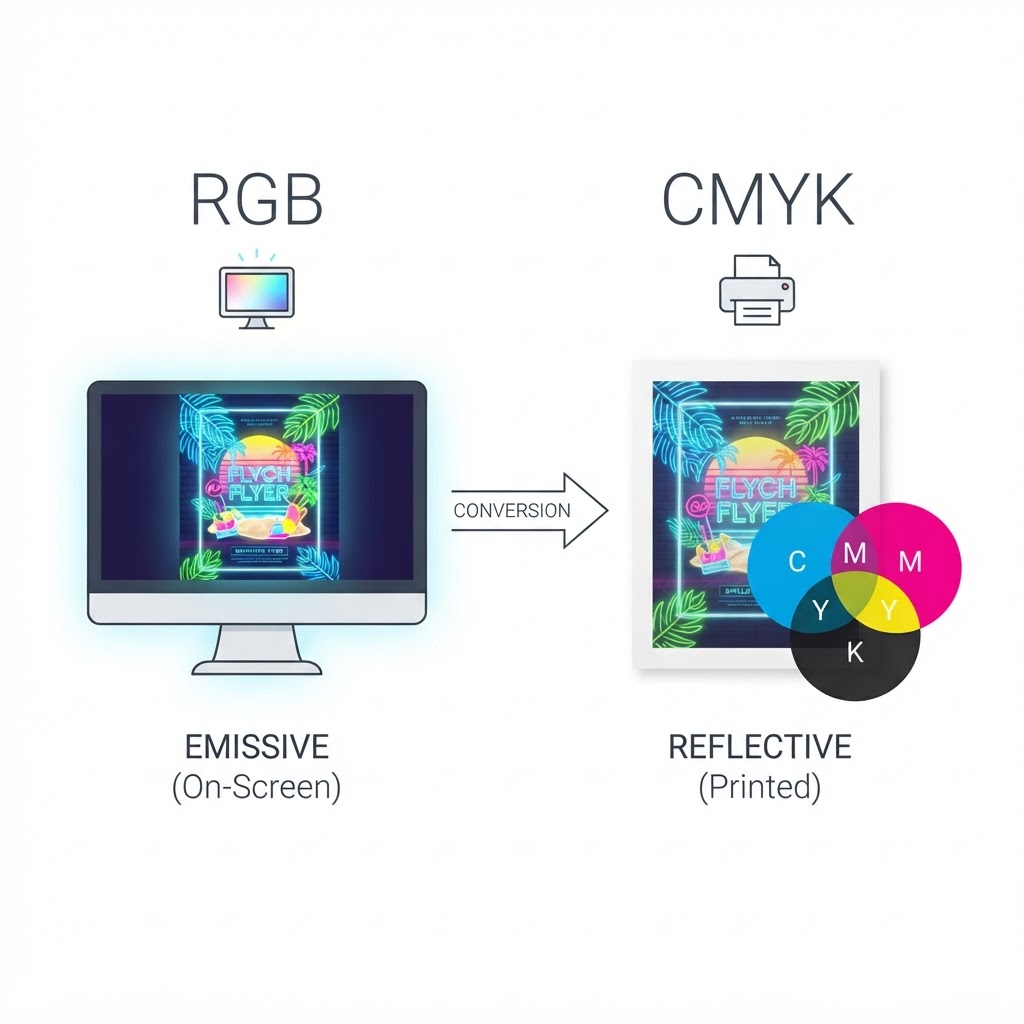 Schéma comparant une même image affichée en RVB sur écran et imprimée en CMJN sur papier, avec les quatre encres superposées
Pourquoi convertir son fichier en CMJN ?
Si votre fichier est envoyé en RVB :
- Certaines couleurs seront automatiquement converties lors de l'impression.
- Le résultat risque néanmoins d'être différent de ce que vous voyez sur votre écran.
Les couleurs les plus concernées sont les bleus très lumineux, les verts fluorescents, les rouges très éclatants et les couleurs néon. Passer en CMJN avant l'envoi permet d'avoir un aperçu beaucoup plus proche du rendu final.
Conseil pour les commerçants et associations du Bénin : si vous préparez vous-même vos visuels sur Canva ou Photoshop, exportez toujours une version PDF en CMJN avant de la téléverser sur la plateforme. Vous éviterez les mauvaises surprises de couleur sur vos tirages livrés à Cotonou.
Comment savoir si mon fichier est en CMJN ?
La plupart des logiciels de création permettent de vérifier le mode colorimétrique : Adobe Photoshop, Illustrator, InDesign, CorelDRAW, Affinity Designer. Avec Canva, activez l'option « PDF impression » à l'export — le profil CMJN est alors appliqué automatiquement.
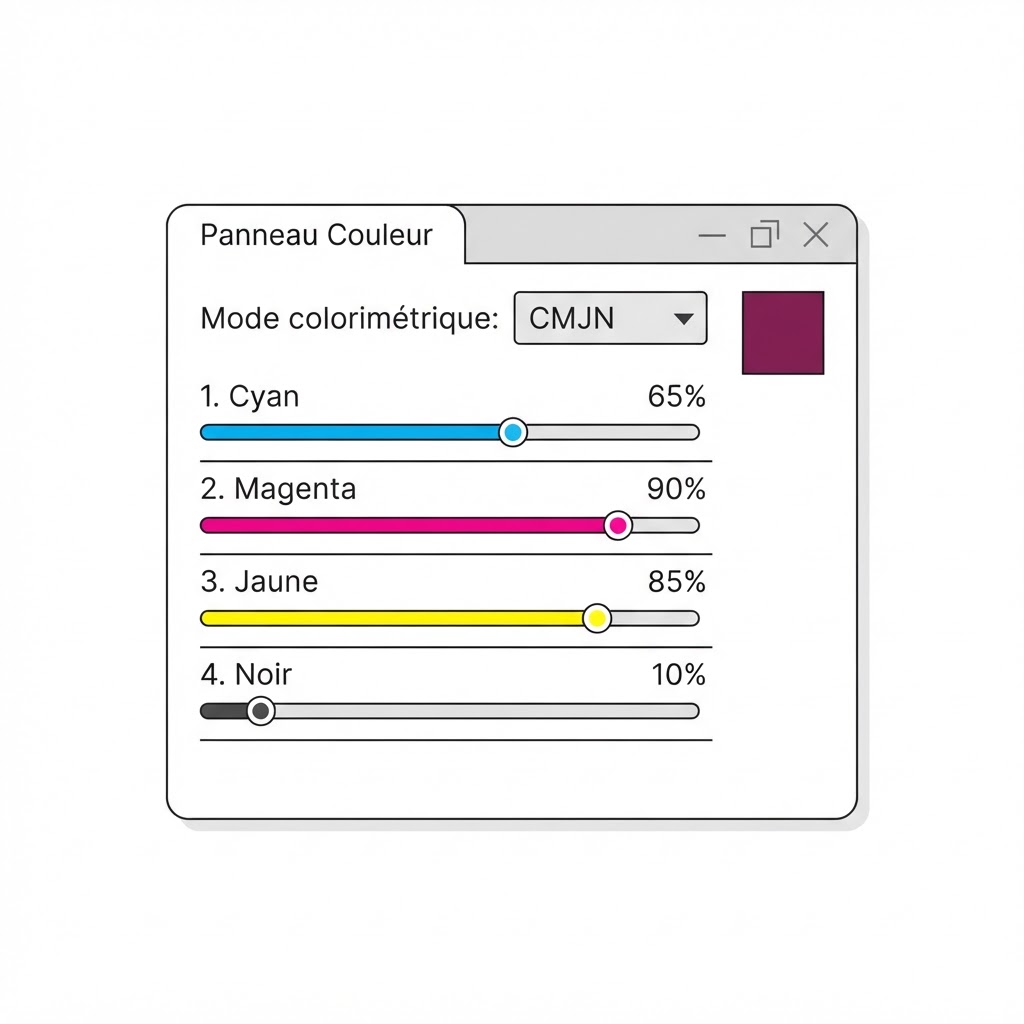 Schéma montrant où se trouve le réglage du mode colorimétrique CMJN dans une fenêtre type logiciel de PAO
Les bonnes pratiques avant de commander
1. Une résolution de 300 dpi
Une image récupérée sur Internet est souvent en basse résolution. Pour une impression nette, privilégiez 300 dpi pour les photos et des logos vectoriels lorsque c'est possible.
2. Des fonds perdus de 3 mm
Le fond perdu est une zone supplémentaire autour du document, coupée après impression. Prévoyez généralement 3 mm de fond perdu sur chaque côté pour éviter l'apparition de bordures blanches indésirables.
3. Les polices converties en contours
Lorsque c'est possible, convertissez vos textes en vecteurs ou contours pour éviter les problèmes de police manquante lors de la production.
4. Un export PDF haute qualité
Le format recommandé pour l'impression professionnelle reste le PDF haute qualité ou PDF/X, qui préserve les couleurs, les dimensions et les éléments graphiques.
Une vérification simple avant l'envoi
Avant de transmettre votre fichier à l'imprimeur, posez-vous ces quatre questions :
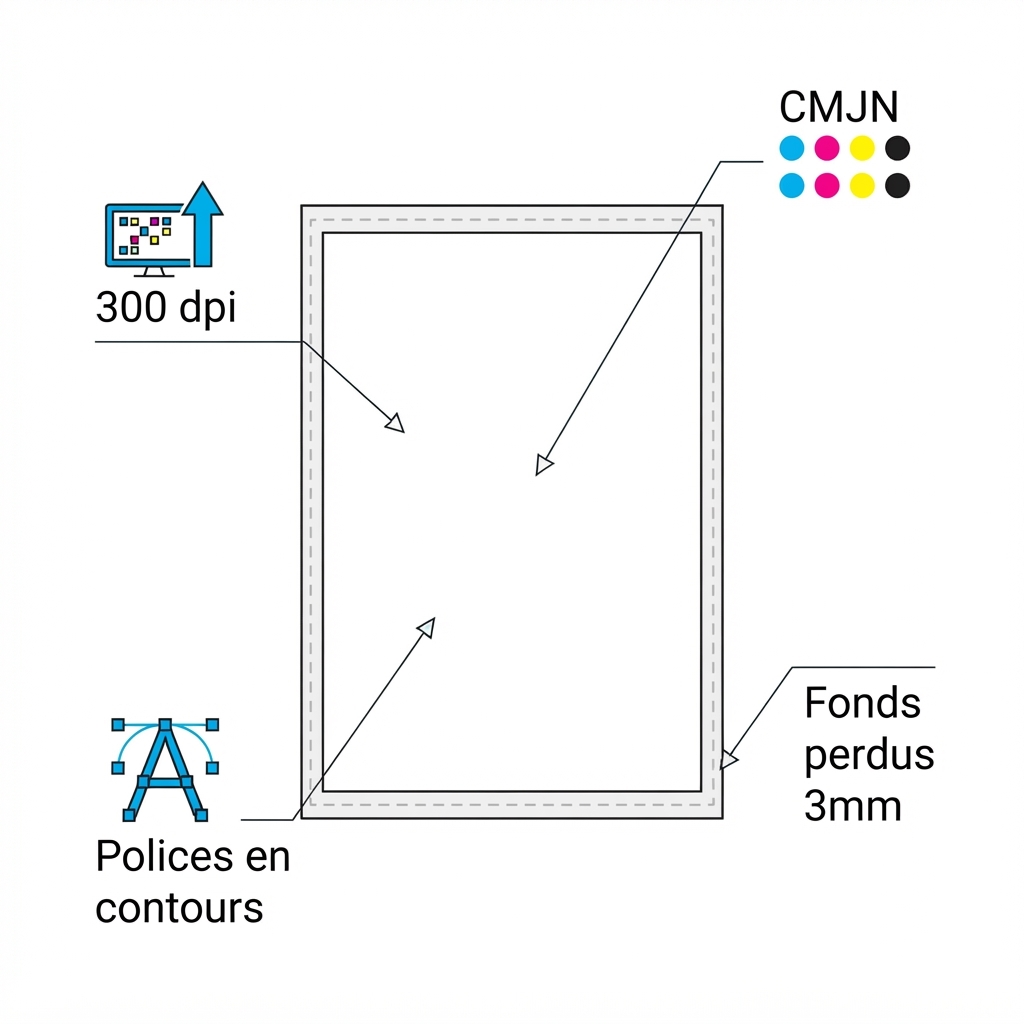 Planche technique annotée : zone de fond perdu 3 mm, résolution 300 dpi, profil CMJN, polices en contours
- Le document est-il en CMJN ?
- Les images sont-elles en 300 dpi ?
- Les fonds perdus sont-ils présents ?
- Le fichier est-il exporté en PDF haute qualité ?
Si la réponse est oui aux quatre, votre visuel est prêt pour l'impression.
Préparer vos fichiers, c'est simple avec imprimerie.click
Chez imprimerie.click, nous vérifions systématiquement vos fichiers avant production : CMJN, résolution, fonds perdus, polices. Vous gardez la main sur la création, nous sécurisons le résultat. Et vous payez directement par Mobile Money (MTN MoMo, Moov Money, Wave), livraison possible à Cotonou, Porto-Novo et Parakou.
Prêt à imprimer ? Configurez votre support en quelques clics :
- Configurer des flyers
- Configurer des cartes de visite
- Configurer une brochure
- Configurer une affiche
Un doute sur votre fichier ? Téléversez-le sur la plateforme après votre commande : notre équipe vous accompagne pour obtenir le meilleur rendu possible. Un fichier bien préparé, c'est moins de surprises et une impression qui valorise réellement votre communication.