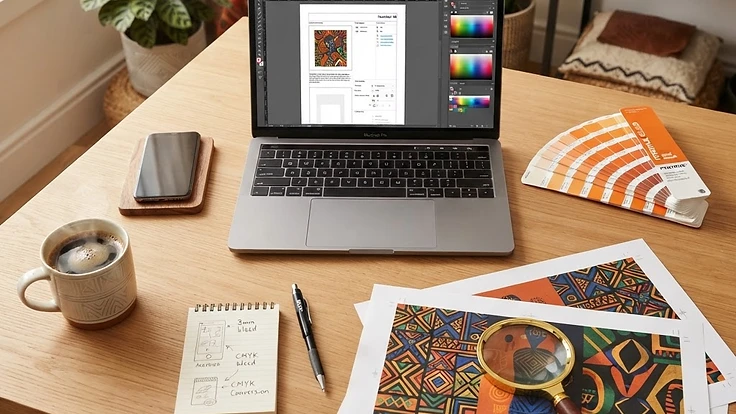
Vous avez conçu un magnifique visuel pour votre entreprise ou votre association, mais au moment de l'imprimer, les couleurs sont ternes, les images floues ou les textes coupés ? Ces problèmes courants proviennent presque toujours d'une mauvaise préparation du fichier. Au Bénin et en Afrique de l'Ouest, où beaucoup de PME, d'associations et de commerçants préparent leurs fichiers eux-mêmes, bien comprendre ces règles vous fera gagner du temps et de l'argent.
Pourquoi la préparation d'un fichier est-elle cruciale ?
Contrairement à l'affichage sur écran, l'impression obéit à des règles techniques strictes. Un fichier mal préparé peut entraîner :
- Des couleurs différentes de celles attendues
- Des images pixellisées
- Des marges ou textes rognés
- Des retards de production et des coûts supplémentaires
Anticiper ces problèmes vous fera gagner du temps et de l'argent — et évitera des allers-retours avec votre imprimerie.
1. Le format PDF : le standard de l'impression
Le PDF (Portable Document Format) est le format universel de l'imprimerie. Il présente plusieurs avantages majeurs :
- Il conserve la mise en page, les polices et les images
- Il est compatible avec tous les logiciels professionnels (RIP)
- Il évite les modifications accidentelles
Conseil : privilégiez le format PDF/X-1a ou PDF/X-4, spécialement conçus pour l'impression professionnelle. Ces standards garantissent la conformité colorimétrique et l'intégration des polices.
2. Le mode colorimétrique CMJN (et non RVB)
C'est l'erreur la plus fréquente ! Il existe deux modes de couleurs :
- RVB (Rouge, Vert, Bleu) : destiné aux écrans
- CMJN (Cyan, Magenta, Jaune, Noir) : destiné à l'impression
Les imprimantes travaillent avec quatre encres (CMJN). Si vous envoyez un fichier en RVB, les couleurs seront automatiquement converties, souvent avec des résultats décevants (couleurs plus ternes ou modifiées).
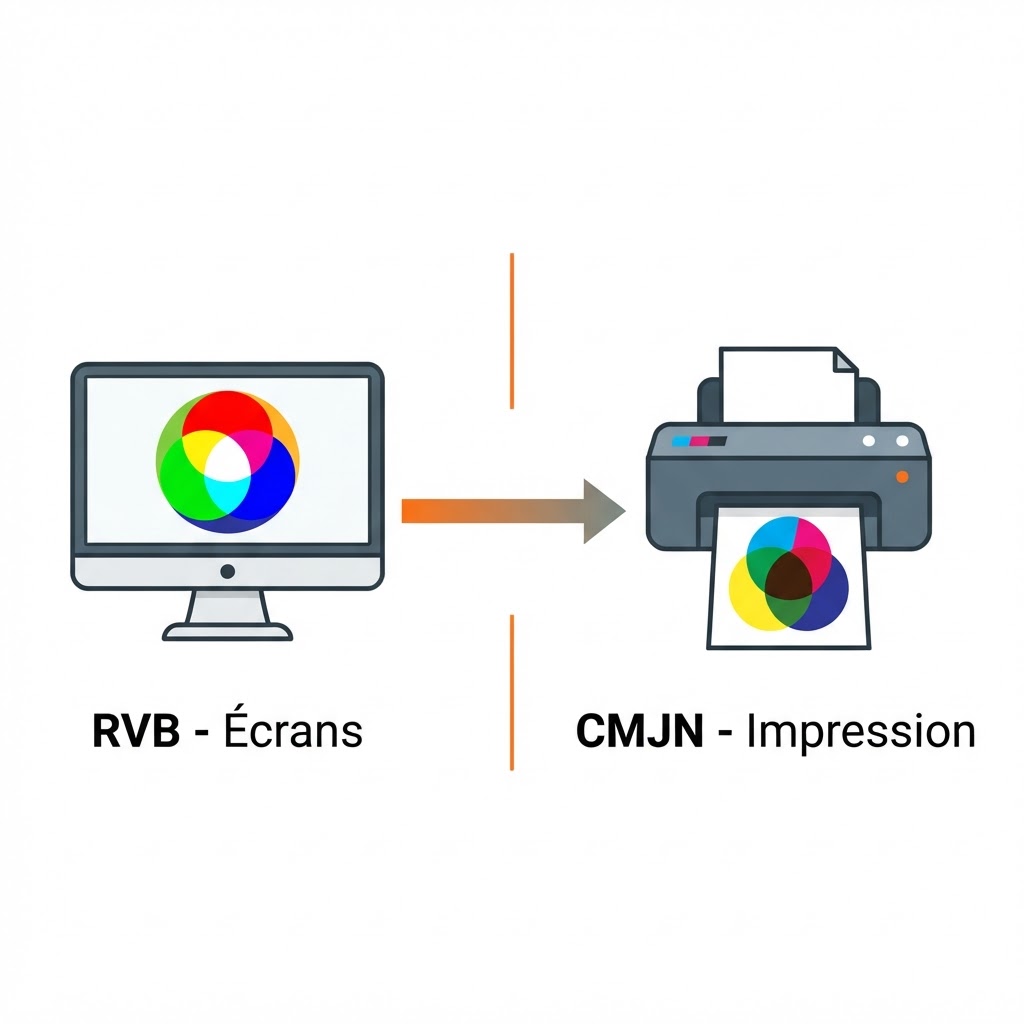 Différence entre le mode RVB (écrans) et CMJN (impression)
À faire :
- Configurez votre document en CMJN dès le départ
- Vérifiez le mode colorimétrique avant l'export
- Pour un noir profond sur une grande surface (fond, bandeau), utilisez un noir riche (par ex. C:60 M:40 J:40 N:100) plutôt qu'un noir 100% N seul
- Attention : pour le texte et les petits éléments fins, utilisez un noir simple (N:100) — un noir riche sur du petit texte provoque un décalage visible (fauvage) à l'impression
Configurer vos cartes de visite maintenant
3. La résolution : viser 300 DPI
Le DPI (Dots Per Inch) désigne le nombre de points par pouce. Plus il est élevé, plus l'image est nette.
- 72 DPI : suffisant pour un écran, mais catastrophique en impression
- 300 DPI : la norme pour une impression de qualité
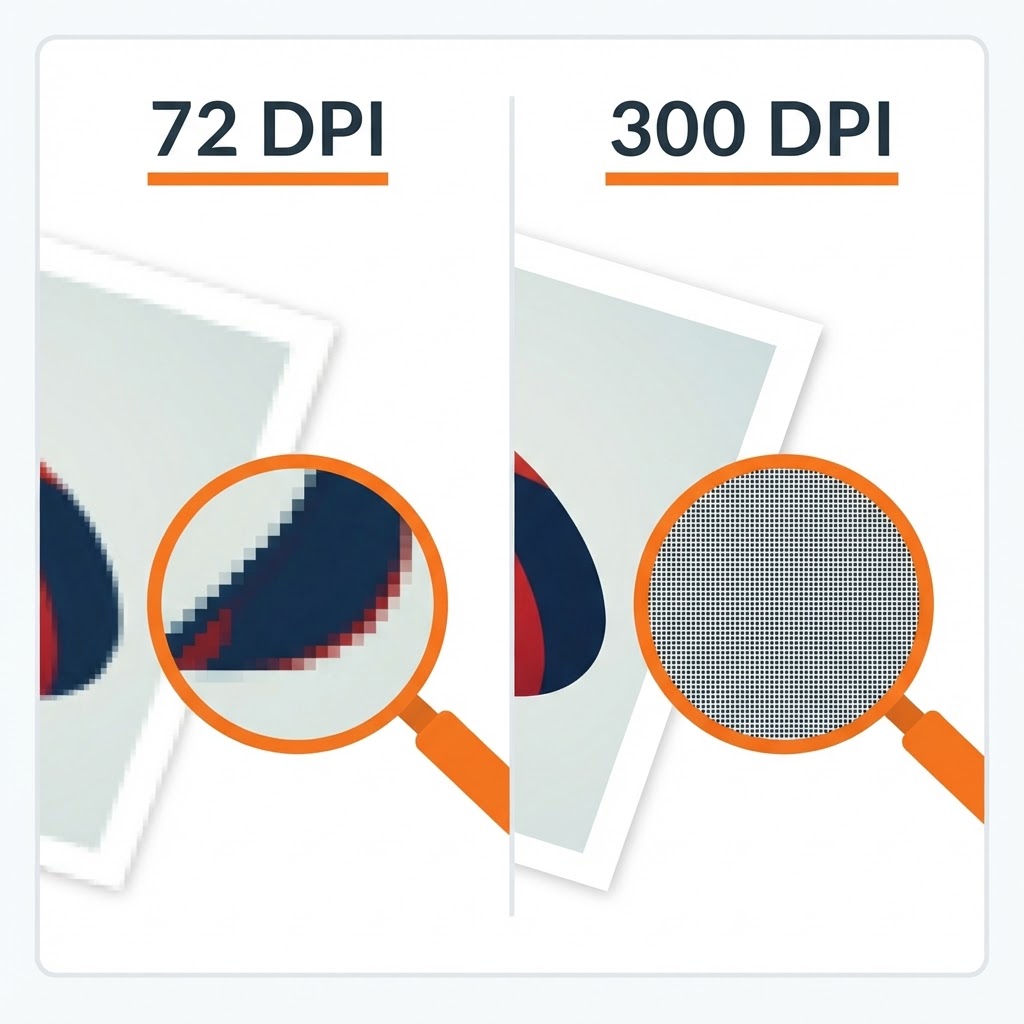 Comparaison entre 72 DPI (flou) et 300 DPI (net) pour l'impression
Attention : agrandir une image de 72 à 300 DPI dans un logiciel ne l'améliorera pas. La qualité dépend de la résolution native du fichier. Utilisez toujours des images haute définition dès le début.
Cas particulier des grands formats : pour les bâches et affiches vues de loin, 150 DPI peuvent suffire. La règle : plus la distance de vision augmente, plus la résolution peut baisser. Une affiche A0 vue à plus de 3 mètres accepte 150 DPI, mais un flyer A5 tenu en main exige 300 DPI.
4. Les fonds perdus (bleed)
Le fond perdu est une zone d'impression qui dépasse le format final du document. Il est indispensable dès qu'un élément (couleur, image) touche le bord de la page.
- Prévoyez généralement 3 à 5 mm de fond perdu de chaque côté
- Cela évite les bordures blanches après la découpe
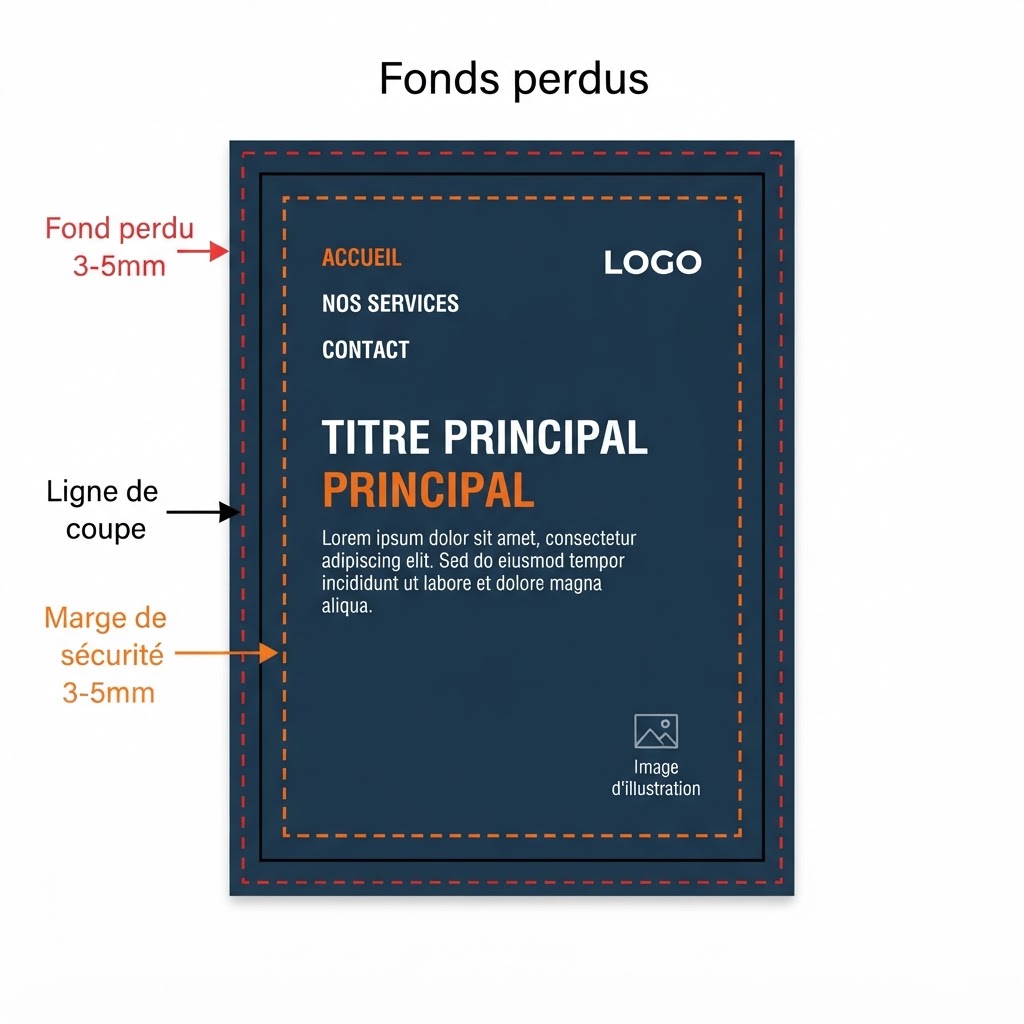 Schéma des fonds perdus et marges de sécurité pour la découpe
Exemple : pour une carte de visite de 85 x 55 mm, votre document devra mesurer 91 x 61 mm avec les fonds perdus.
5. Les marges de sécurité
À l'inverse des fonds perdus, les marges de sécurité délimitent une zone intérieure où placer les éléments importants (texte, logo).
- Gardez une distance de 3 à 5 mm par rapport au bord de coupe
- Cela évite qu'un texte ne soit accidentellement rogné lors de la découpe
6. La gestion des polices
Pour éviter les mauvaises surprises (police manquante ou remplacée) :
- Vectorisez vos textes (convertir les polices en courbes)
- Ou incorporez les polices dans le PDF lors de l'export
Un texte vectorisé ne sera plus modifiable, pensez donc à conserver une version source.
7. La checklist finale avant l'envoi
Avant d'envoyer votre fichier à l'imprimeur, vérifiez :
- ✅ Format PDF/X haute qualité
- ✅ Mode colorimétrique CMJN
- ✅ Résolution des images à 300 DPI
- ✅ Fonds perdus de 3 à 5 mm
- ✅ Marges de sécurité respectées
- ✅ Polices vectorisées ou incorporées
- ✅ Format final conforme aux dimensions demandées
- ✅ Relecture orthographique effectuée
Conclusion
Préparer un fichier pour l'impression ne s'improvise pas, mais en suivant ces règles simples, vous obtiendrez un résultat professionnel et conforme à vos attentes. Le trio gagnant à retenir : PDF, CMJN et 300 DPI.
Bon à savoir : sur imprimerie.click, notre système vérifie automatiquement votre fichier lors du dépôt (résolution, format, couleurs). Vous n'êtes pas seul — si un problème est détecté, nous vous alertons avant l'impression.
Configurer votre flyer maintenant
Une question sur la préparation de vos fichiers ? Contactez-nous, notre équipe vous répond rapidement.