
Vous avez déjà reçu un flyer, une affiche ou un livre photo dont les images semblaient floues, pixellisées, « baveuses » ? Dans 90 % des cas, le coupable est le même : une résolution insuffisante. Et pourtant, la règle est simple et connue de tous les professionnels de l'imprimerie : 300 DPI. Dans cet article, nous allons comprendre ce que cache ce chiffre, pourquoi il est devenu la norme, et comment vous assurer que vos fichiers sont prêts pour l'impression.
1. DPI, PPI, pixels : remettons les choses au clair
Avant d'aller plus loin, un peu de vocabulaire, car la confusion est fréquente.
| Terme | Signification | S'applique à… | |---|---|---| | Pixel | Le plus petit élément d'une image numérique | L'image numérique | | PPI (pixels per inch) | Nombre de pixels par pouce (2,54 cm) | L'image affichée ou destinée à l'impression | | DPI (dots per inch) | Nombre de points d'encre par pouce | L'imprimante / le procédé d'impression | | Définition | Dimensions en pixels (ex. 3000 × 2000 px) | L'image numérique | | Résolution | Densité de pixels ou de points par unité de longueur | Le lien entre pixels et taille physique |
Dans le langage courant — et sur la plupart des sites d'imprimeurs — « DPI » est utilisé comme synonyme de PPI. Ce n'est pas rigoureusement exact, mais l'idée est la même : combien de points d'information sont contenus dans chaque pouce imprimé ?
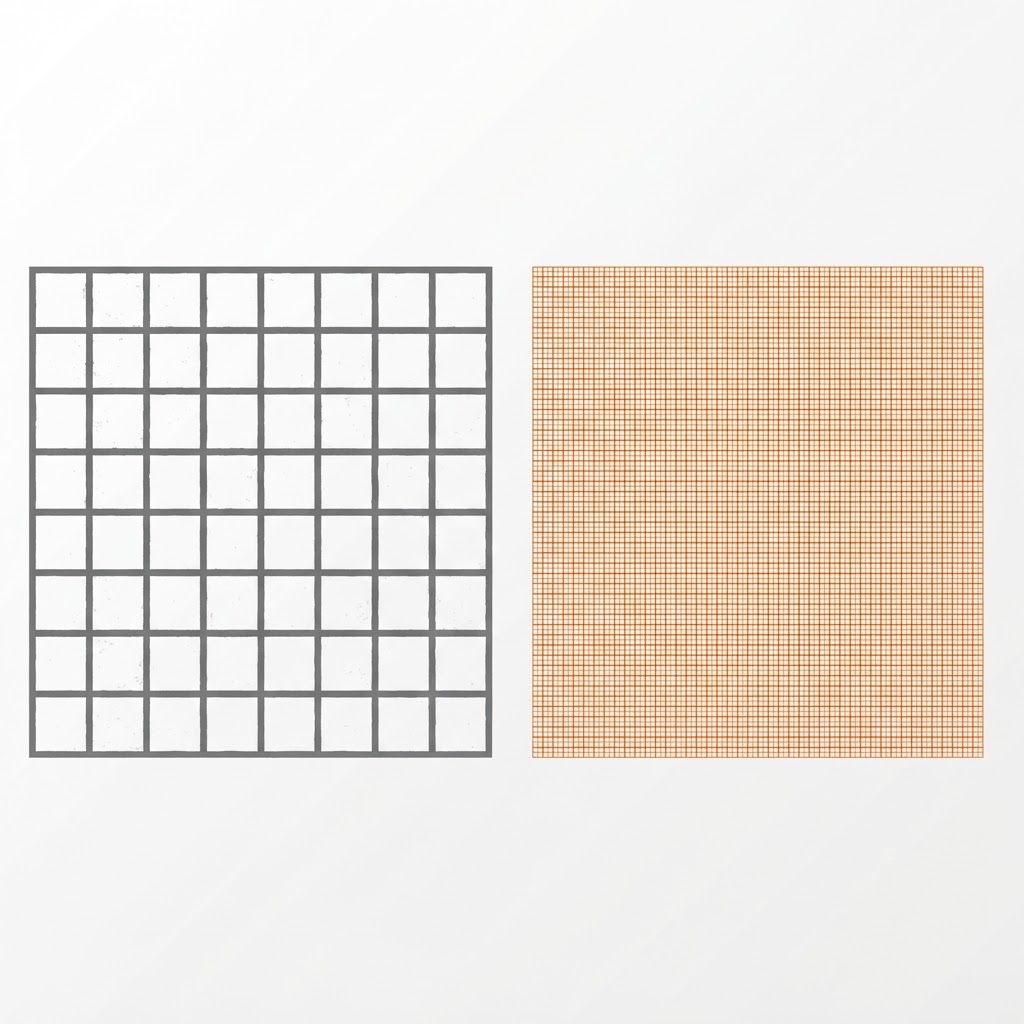 Même surface physique, mais 17 fois plus d'informations à 300 DPI qu'à 72 DPI
La clé : une image n'a pas de taille physique en soi
C'est le point que beaucoup ignorent. Une image de 3000 × 2000 pixels n'est ni « grande » ni « petite ». Elle ne mesure rien en centimètres tant qu'on ne lui attribue pas une résolution :
- À 300 DPI → 25,4 × 16,9 cm (un beau tirage A5+)
- À 150 DPI → 50,8 × 33,9 cm (un poster déjà un peu doux)
- À 72 DPI → 105,8 × 70,6 cm (très pixellisé de près)
La formule à retenir :
Taille imprimée (en pouces) = Nombre de pixels ÷ Résolution (DPI)

ou, à l'inverse :

Pixels nécessaires = Taille souhaitée (en pouces) × 300
2. Pourquoi 300 et pas 200 ou 500 ?
Le chiffre de 300 DPI n'est pas sorti d'un chapeau. Il repose sur deux facteurs : l'acuité de l'œil humain et la technique de l'impression offset.
L'œil humain a ses limites
À une distance de lecture normale (environ 30 cm), un œil sain distingue des détails jusqu'à environ 250 à 300 points par pouce. Au-delà, deux points adjacents se fondent en un seul : ajouter de la résolution n'apporte plus rien de visible.
La trame d'impression
L'impression offset ne reproduit pas les couleurs en continu. Elle utilise une trame de petits points, mesurée en LPI (lines per inch). Les impressions de qualité (magazines, brochures) utilisent des trames de 133 à 175 LPI.
Or la règle de l'art dit que la résolution de l'image doit être égale à 1,5 à 2 fois la linéature de la trame pour éviter les effets de moiré et garantir un rendu propre :
150 LPI × 2 = 300 DPI
Voilà l'origine du standard. Le 300 DPI est donc le point d'équilibre entre ce que l'œil perçoit, ce que la presse peut restituer, et un poids de fichier raisonnable.
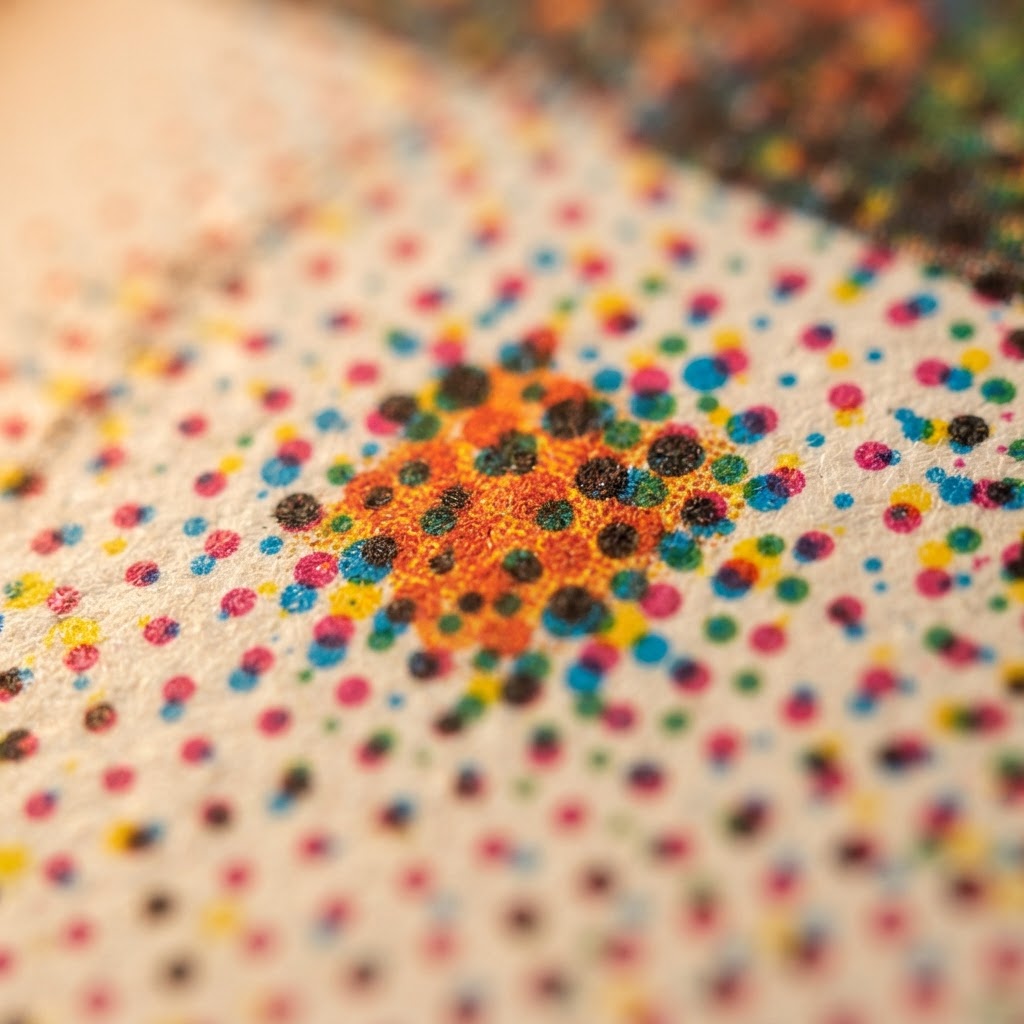 L'impression est faite de points. Votre image doit en contenir assez pour les alimenter.
3. Le piège classique : les images « du web »
Les écrans ont longtemps affiché 72 ou 96 pixels par pouce. Une image qui paraît magnifique sur votre site ou votre smartphone peut être totalement inexploitable pour l'impression.
Prenons un exemple concret :
| Source | Définition typique | Taille max à 300 DPI | |---|---|---| | Image téléchargée sur un site web | 800 × 600 px | 6,8 × 5,1 cm | | Photo envoyée par WhatsApp (compressée) | 1024–1600 px (grand côté) | ~8,7–13,5 cm | | Photo Instagram | 1080 × 1080 px | 9,1 × 9,1 cm | | Photo de smartphone récent (12 Mpx) | 4000 × 3000 px | 33,9 × 25,4 cm | | Appareil photo reflex/hybride (24 Mpx) | 6000 × 4000 px | 50,8 × 33,9 cm |
Vous voulez imprimer un logo récupéré sur votre site en grand sur un kakémono ? Mauvaise idée. Vous voulez imprimer un portrait envoyé par messagerie sur une affiche A2 ? Ce sera flou.
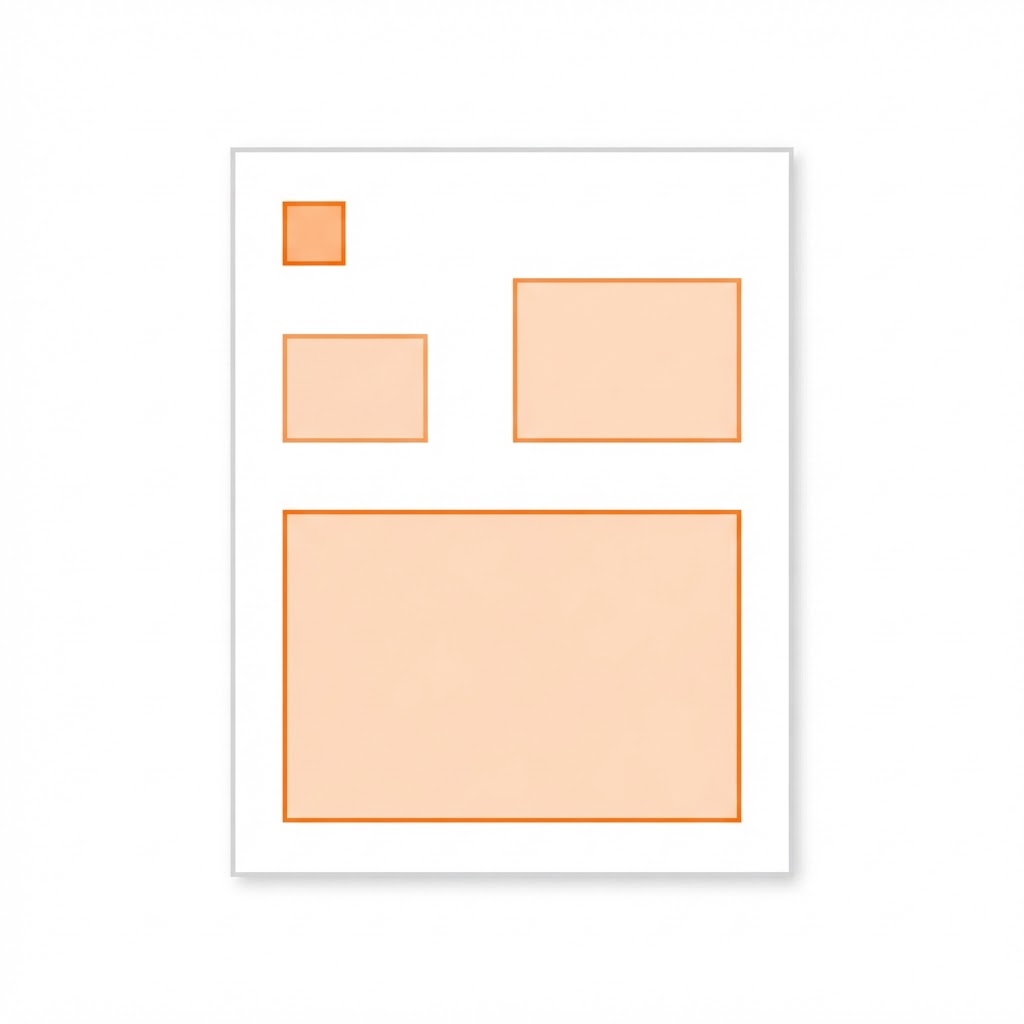 Ce qui remplit votre écran ne remplit pas forcément une page
4. « Je vais passer mon image à 300 DPI dans Photoshop »… vraiment ?
C'est LA fausse bonne idée. Ouvrir une image de 800 × 600 px et taper « 300 » dans le champ résolution ne crée pas de détails : votre logiciel invente des pixels par interpolation. Il fait une moyenne entre les pixels existants. Résultat : une image plus grande, mais tout aussi floue — voire pire, avec un aspect lisse et artificiel.
Deux cas de figure dans la boîte de dialogue « Taille de l'image » :
- Rééchantillonnage désactivé : vous changez uniquement la relation pixels/centimètres. Le nombre de pixels reste identique, la taille d'impression diminue. ✅ C'est la manipulation correcte pour vérifier la taille réelle imprimable.
- Rééchantillonnage activé : le logiciel ajoute ou retire des pixels. ❌ À éviter pour agrandir, sauf à la marge (10-20 % max) ou avec des outils d'upscaling par IA — qui restent un pis-aller.
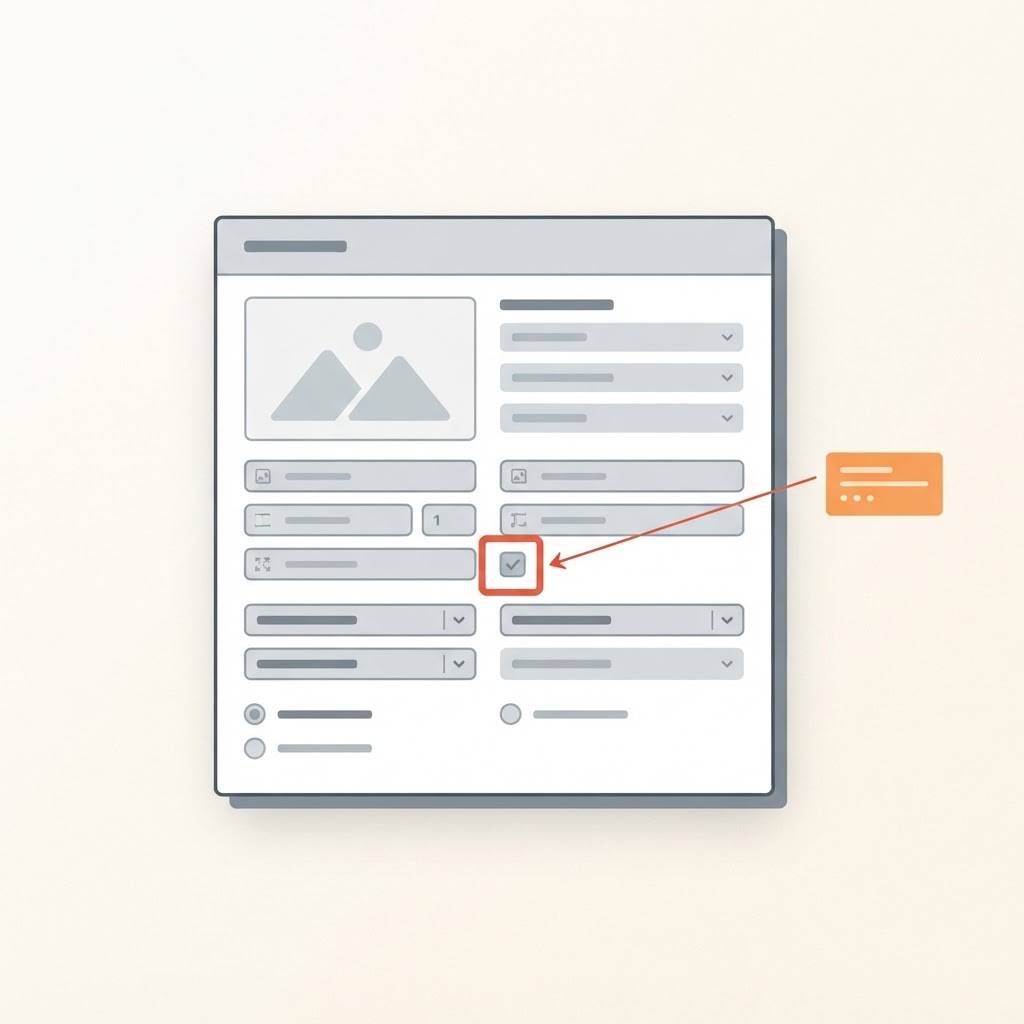 Décochez la case « Rééchantillonnage » pour connaître la vraie taille imprimable de votre fichier.
La seule vraie solution : repartir du fichier original en haute définition, ou refaire la photo / le scan à une définition suffisante.
5. Le 300 DPI, toujours ? Nuances selon le support
Le 300 DPI est la norme pour tout ce qui se lit à bout de bras : livres, magazines, flyers, cartes de visite, tirages photo, packaging. Mais la résolution nécessaire dépend en réalité de la distance d'observation.
| Support | Distance de vue | Résolution recommandée | |---|---|---| | Carte de visite, livre, flyer, photo | 30 cm | 300 DPI | | Affiche A3 / A2 | 50 cm – 1 m | 200 à 300 DPI | | Affiche A1 / A0, kakémono | 1 à 2 m | 100 à 150 DPI | | Bâche, stand d'exposition | 2 à 5 m | 50 à 100 DPI | | Panneau 4×3 m, façade | 10 m et plus | 20 à 50 DPI |
Plus le spectateur est loin, moins il perçoit les détails fins, et moins la densité de pixels est critique. Un panneau publicitaire de 4 × 3 mètres à 300 DPI ferait 47 000 × 35 000 pixels — un fichier de plusieurs gigaoctets, totalement inutile.
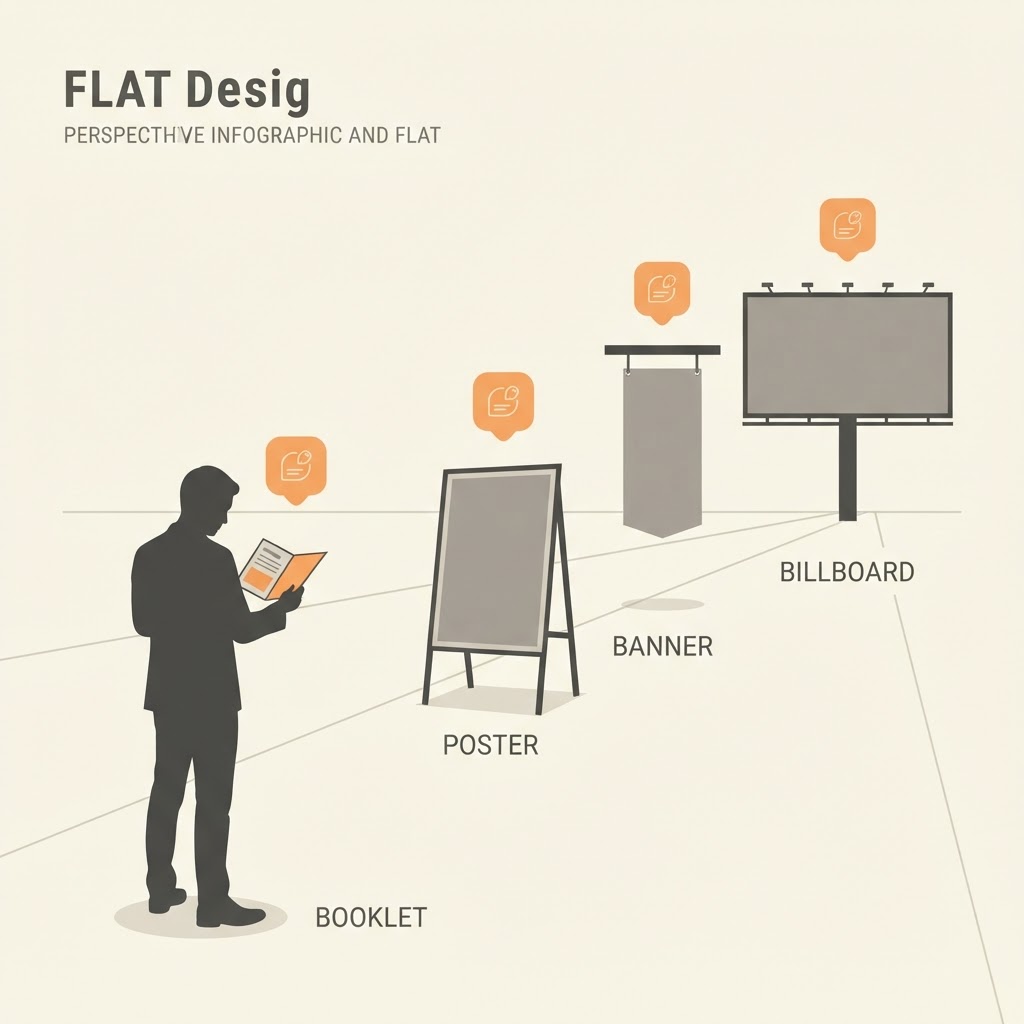 La bonne résolution dépend de la distance à laquelle on regarde.
Attention toutefois : dans le doute, visez toujours le haut de la fourchette. Un imprimeur préférera toujours un fichier trop défini à un fichier trop léger.
🖨️ Prêt à imprimer ? Configurez votre support maintenant.
Maintenant que vous connaissez la résolution idéale pour votre projet, passez à l'action :
- Flyers & dépliants — 300 DPI, livraison rapide à Cotonou
- Cartes de visite — netteté impeccable garantie
- Affiches A2 / A3 — pour vos événements et promotions
- Kakémonos — visibles de loin, résolution adaptée
- Bâches publicitaires — grands formats, vue à distance
6. Le cas particulier des logos et illustrations : passez au vectoriel
Tout ce que nous venons de voir concerne les images matricielles (bitmap) : photos, scans, textures. Composées de pixels, elles ont une définition finie.
Les images vectorielles (formats AI, EPS, SVG, PDF vectoriel) sont différentes : elles sont décrites par des équations mathématiques (courbes, points, remplissages). Elles peuvent être agrandies à l'infini sans aucune perte. Un logo vectoriel sera aussi net sur une carte de visite que sur un camion.
Règle d'or : vos logos, pictogrammes, typographies et illustrations à aplats doivent toujours être fournis en vectoriel. Si votre logo n'existe qu'en JPG ou PNG, faites-le vectoriser par un graphiste : c'est un investissement unique qui vous servira pendant des années.
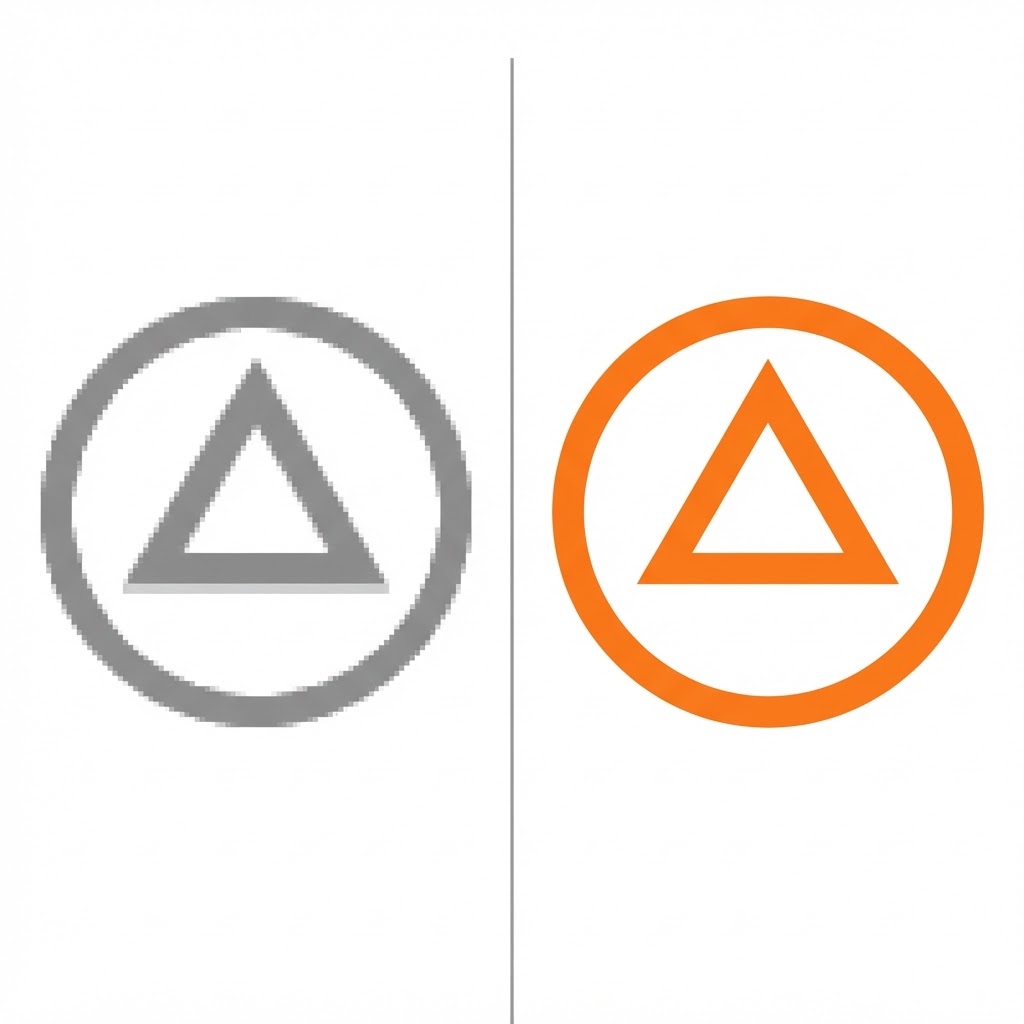 Le vectoriel ignore la notion de résolution
7. Checklist : préparer un fichier prêt à imprimer
Avant d'envoyer votre fichier à l'imprimeur, vérifiez ces points :
- [ ] Calculez : taille finale en pouces × 300 = pixels nécessaires (ex. A4 = 2480 × 3508 px ; A5 = 1748 × 2480 px ; carte de visite 85 × 55 mm = 1004 × 650 px).
- [ ] Vérifiez la définition réelle de vos images (clic droit > Propriétés, ou « Taille de l'image » sans rééchantillonnage).
- [ ] Ne partez jamais d'une image web, d'une capture d'écran ou d'une photo compressée par messagerie.
- [ ] Utilisez du vectoriel pour logos, textes et formes.
- [ ] Prévoyez le fond perdu (généralement 3 à 5 mm de chaque côté) : votre image doit dépasser du format fini, donc être encore un peu plus grande.
- [ ] Mode colorimétrique : CMJN pour l'offset (à confirmer avec votre imprimeur), avec le profil ICC demandé.
- [ ] Exportez en PDF/X (X-1a ou X-4) avec les images à 300 DPI, sans sous-échantillonnage agressif.
- [ ] Contrôlez le PDF final : Acrobat Pro (Outil « Contrôle en amont ») ou le simple aperçu à 100 % vous signaleront les images basse résolution.
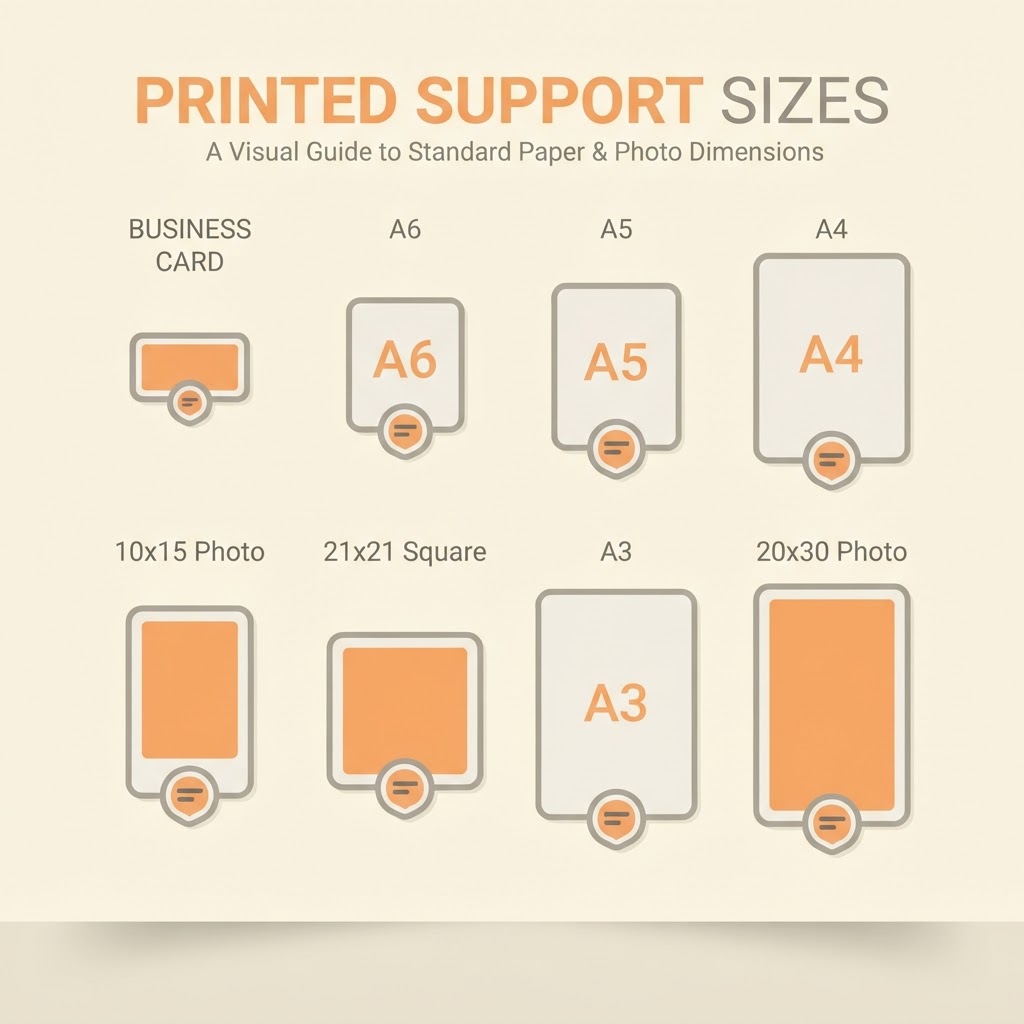 À épingler au-dessus de votre écran : formats courants et pixels nécessaires à 300 DPI.
✅ Votre fichier est prêt ? Configurez et commandez en quelques minutes.
- Flyers 300 DPI — configurez format, papier, quantité et prix en temps réel
- Cartes de visite — papier premium, finitions pro
- Brochures & dépliants — pages, reliure, grammage sur-mesure
- Affiches grand format — A2, A1, A0 selon votre besoin
💡 Un doute sur votre fichier ? Contactez-nous : contrôle gratuit en 5 minutes.
8. Ce qui se passe si vous ignorez la règle
Soyons concrets. Un fichier basse résolution envoyé à l'imprimeur, c'est au mieux :
- Un e-mail de refus et un délai de production repoussé ;
- Une décharge de responsabilité à signer (« impression sous réserve, le client accepte la qualité ») ;
Et au pire, un tirage de 5 000 flyers flous que personne ne pourra utiliser, et une facture à payer quand même.
À l'inverse, un fichier correctement préparé à 300 DPI passe le contrôle en amont sans accroc, s'imprime avec des détails fins, des textes parfaitement lisibles et des photos qui rendent justice à votre travail.
En résumé
| Retenez ceci | |---| | 🔹 Une image se mesure en pixels, pas en centimètres : sa taille imprimable dépend de la résolution (300 DPI = standard pour la lecture de près). | | 🔹 On ne peut pas ajouter de détails à une image trop petite — il faut repartir de l'original HD ; les logos et textes doivent toujours être en vectoriel. | | 🔹 En cas de doute, demandez à votre imprimeur : il préférera une question en amont à un fichier à refaire. |
Vous avez un projet d'impression et un doute sur vos fichiers ? Laissez un commentaire ou contactez-nous : un contrôle de fichier prend cinq minutes et peut vous éviter une impression ratée.
Pour aller plus loin
- Comprendre le fond perdu et les marges de sécurité
- CMJN vs RVB : pourquoi vos couleurs changent à l'impression
- PDF/X : le format universel des imprimeurs expliqué simplement